本文章只会介绍 Figma 的一些皮毛,想要更深入了解 Figma 可以去 这里 看看中文文档。
何为 Figma ?
『 Figma 这是世界上第一个可以协作的设计工具,你可以在 Figma 中设计并且制作原型,更快地将想法转化为产品 』。因为不久之前需要做一个 UI 动画分享给朋友,当时第一时间想到的是 AE 跟 Blender ,但是 AE 又不太会用,用 Blender 做了一个下午之后觉得太麻烦了而且想要一点互动性就找到了 Figma。从零开始到做完动画只用了两三个小时,帮我省下了一大把时间去打游戏。下面会用一点点文字加上动图来带你做一个简单的 UI 交互动画。
开始
首先在 这里 注册一个账号,然后在 这里 下载适合自己系统的客户端,最后登陆一下第一步就完成了
界面
Figma 的界面跟大部分设计工具差不多,由工具栏、图层面板、画布、属性面板组成。
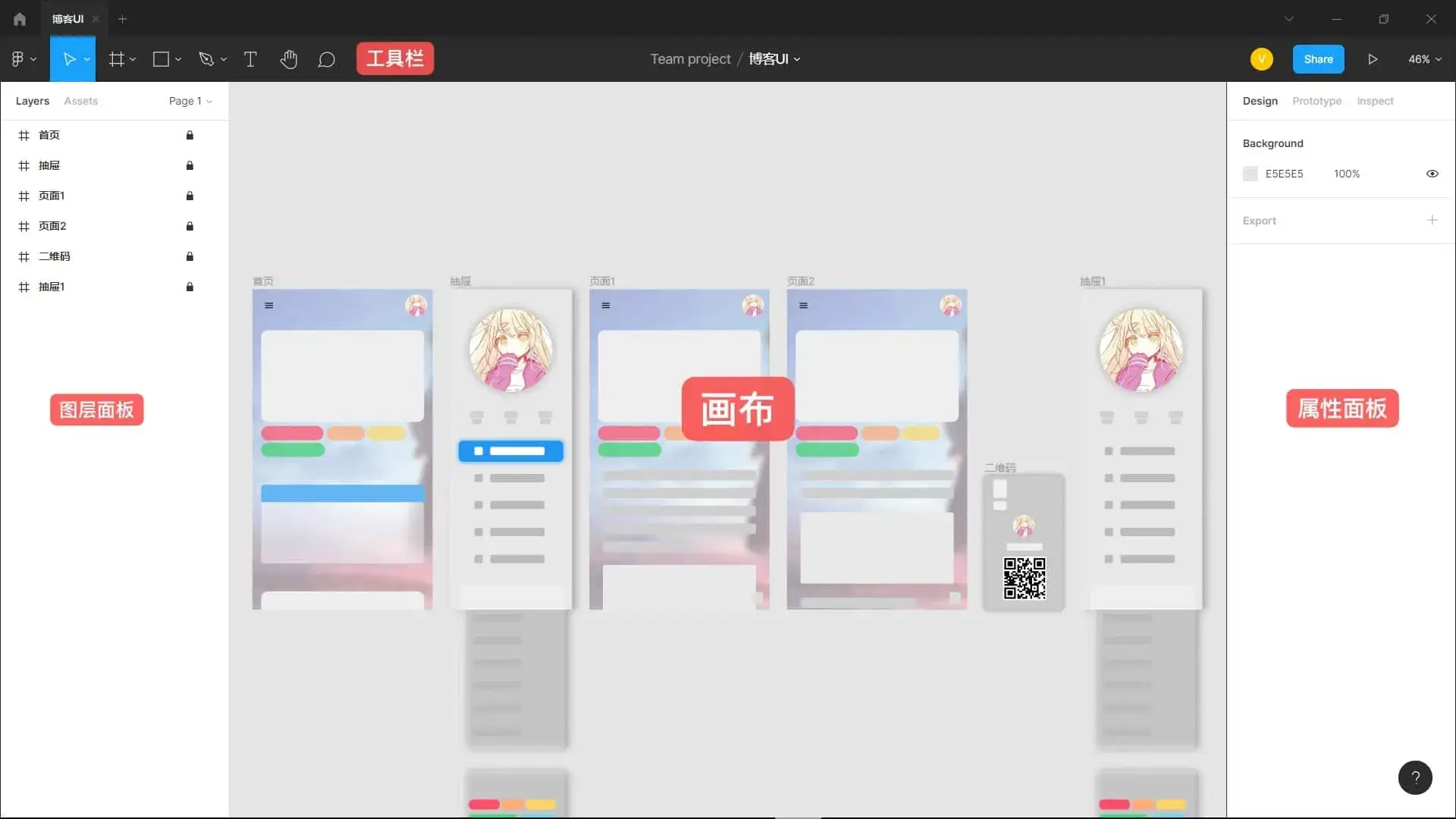
工具栏
工具栏由菜单(Main menu),移动工具与缩放工具(Move 与 Scale),区域工具(Region tools),形状工具(Shape Tools),绘图工具(Drawing Tools),文字工具(Text),移动工具(Hand Tool),添加/显示评论(Add/Show Comments),创建组件(Create Component),图像掩膜(Use as Mask),布朗运算(Boolean Groups),分享(Share),展示(Present),视图(Zoom/View Options)组成。
| 工具名 | 用途 |
|---|---|
| 移动工具与缩放工具 | 顾名思义就是用来移动(Move)和缩放(Scale)元素的 |
| 区域工具 | 可以创建一个类似画板的东西 |
| 形状工具 | 用来创建基本的元件:矩形(Rectangles),线条(Line),箭头(Arrow),椭圆(Ellipse),多边形(Polygon),星形(Star),用图片填充(Place image) |
| 绘图工具 | 创建折线跟平滑曲线的钢笔(Pen)和手描的铅笔(Pencil) |
| 文字工具 | 写字的 |
| 移动工具 | 移动画布 |
| 添加/显示评论 | 就是添加和显示评论 |
| 创建组件 | 把元素转换为可复用的元素 |
| 图像掩膜 | 可以看到元素的骨架,相当于透视 |
| 布朗运算 | 用来布朗运算 |
| 分享 | 分享给别人 |
| 展示 | 查看最终的效果 |
| 视图 | 调整视图 |
图层面板
工具栏由图层面板(Layers Panel),资源面板(Assets Panel),页面列表(Pages List)组成。这里仅用到图层面板。
属性面板
工具栏由设计(Design),原型(Prototype),监测(Inspect)组成。
| 属性面板 | 用途 |
|---|---|
| 设计 - 效果 | 由内阴影(Inner shadow),阴影(Drop shadow),模糊(Layer blur),背景模糊(Background blur)组成。其中的背景模糊用到了 CSS 的 backdrop-filter ,可以用来实现毛玻璃效果 |
| 原型 | 这里主要是用来首先 UI 交互和动画,稍后会详细介绍 |
| 监测 | 这里有元素的详细数据,也有元素在 CSS,ios,Android 下的实现方式 |
尝试构建一个 UI
在 Figma 里,构建 UI 非常简单,甚至不需要用到编程的知识,有手就行。下面以我博客 UI 为参考来尝试构建一个简单的 UI。
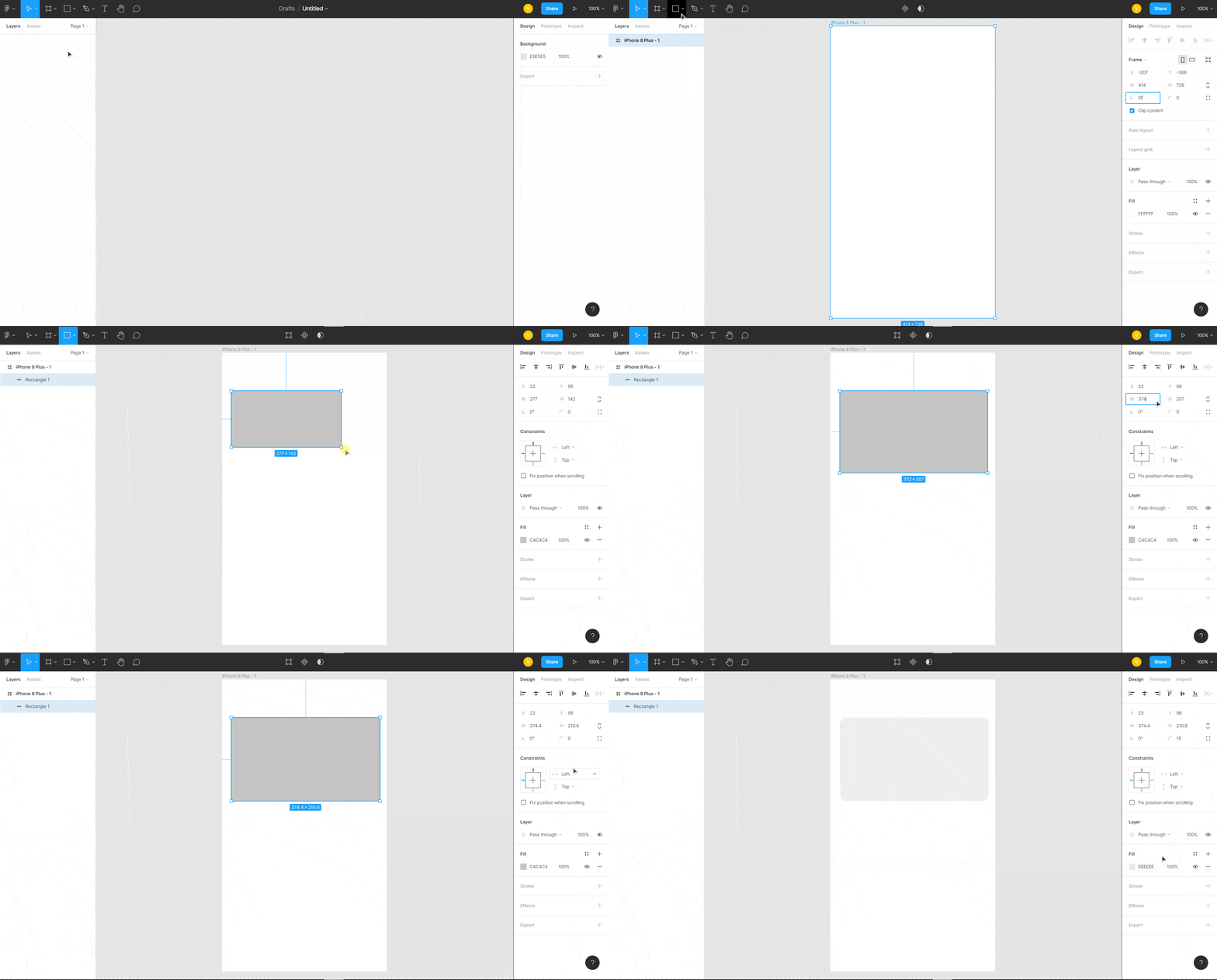
画一个文章头图
利用区域工具(Region tools)下的框架(Frame)创建一个框架,这里以我熟悉的 iPhone 8 Plus 来演示。然后在形状工具(Shape Tools)下用矩形(Rectangles)来创建一个元素并且改变他的颜色大小等参数。
来一点修饰
再次利用矩形(Rectangles)来给刚刚创建的文章头图添加上文章发表时间,文章字数等修饰。
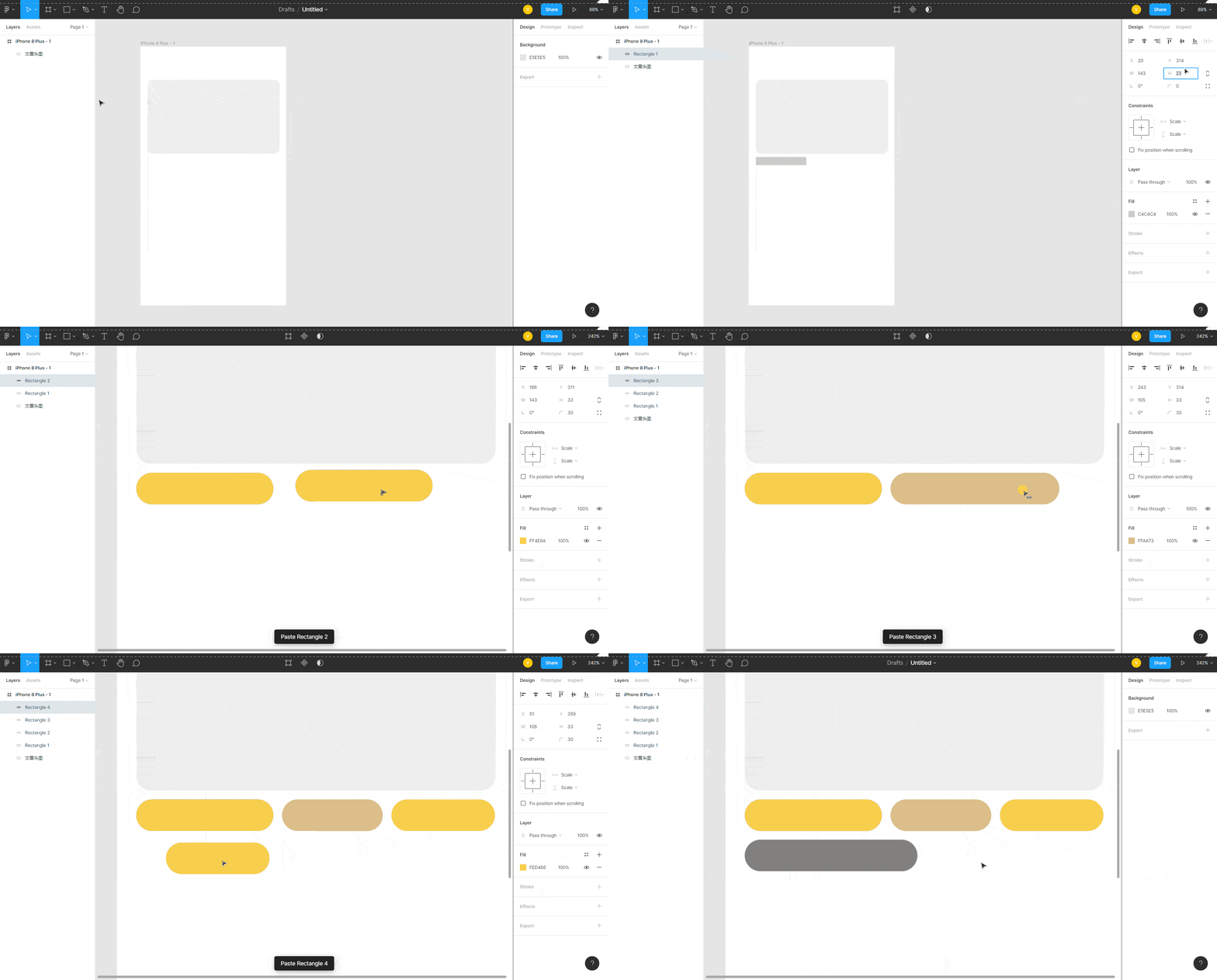
请忽略 GIF 压缩后的色彩丢失
再来多一点文章吧
全选刚才创建的元素,用 Ctrl + G 把他们合并成一个组(Group),在左边的图层面板里重命名为 『文章框架』,这样就可以整体进行操作了。再复制一个文章框架并且放到合适的地方。
给博客来个背景
在形状工具(Shape Tools)下选择用图片填充(Place image),选好图片后点击想要添加背景的元素,这里就是点击框架的空白处,再调整一下图片的样子。因为当前图片位于框架的最顶层所以把其他元素都覆盖了,只需要在左边图层面板把图片移到框架最底层即可。

很简单对吧?现在我们来给 UI 增加一点互动性吧

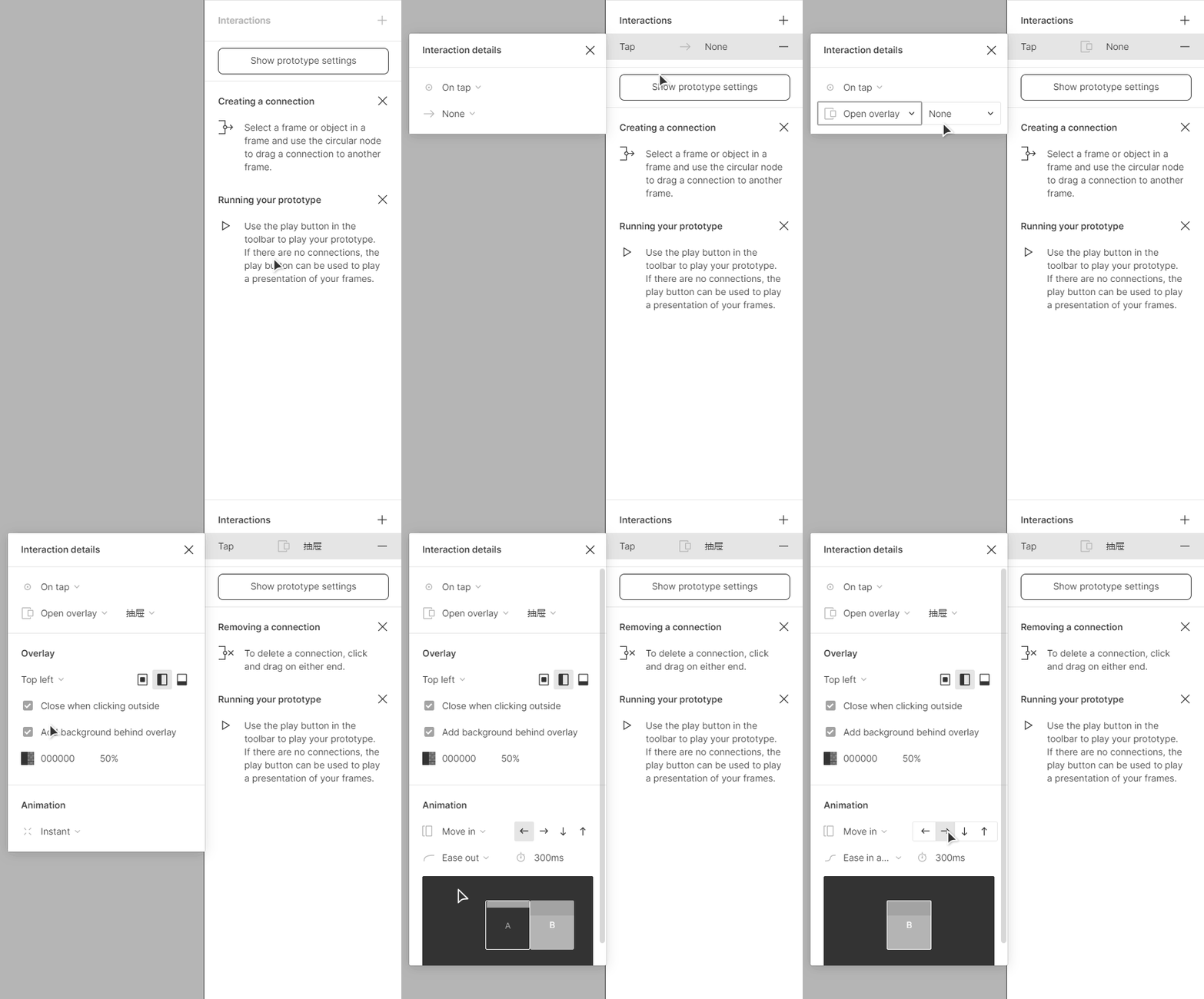
我们现在有一个抽屉菜单栏,想要当按下左上角菜单图标的时候 从左到右 弹出并且 背景变暗 ,这时候就需要用到属性面板的原型(Prototype)。
首先在左边的图层面选择要添加互动的菜单图标,可以看到在右边属性面板的原型选项卡内有个交互(Interactions)的功能,点击交互功能右边的加号即可为元素添加交互动画。
这里简单介绍一下 Figma 的触发器与动作:
触发器
| 触发器 | 作用 |
|---|---|
| On tap | 单击事件,相当于 HTML 的 onclick 事件。单击一下即可触发互动 |
| On drag | 拖动事件,相当于 HTML 的 ondrag 事件。拖动元素即可触发互动 |
| While hovering | 悬浮事件,相当于 CSS 的 :hover 选择器。鼠标移动到元素上方即可触发互动,当鼠标移出元素时取消触发 |
| While pressing | 按压事件,相当于 HTML 的 onmousedown 选择器。鼠标按下即可触发互动,当鼠标抬起时取消触发 |
| Key/gamepad | 键盘输入事件,相当于 HTML 的 onkeydown 选择器。按下键盘上相应的按键即可触发互动 |
| Mouse enter | 鼠标移入事件,相当于 HTML 的 onmouseover 选择器。鼠标移动到元素上方即可触发互动,当鼠标移出元素时不会取消触发 |
| Mouse leave | 鼠标移出事件,相当于 HTML 的 onmouseout 选择器。鼠标移出元素即可触发互动 |
| Touch down | 鼠标按下或者手指触摸元素触发互动 |
| Touch up | 放开鼠标或者手指不触摸元素触发互动 |
动作
| 动作 | 作用 |
|---|---|
| None | 触发后没有动作 |
| Navigate to | 触发后从一个框架切换到另一个框架 |
| Open overlay | 触发后从一个框架上叠加另外一个框架 |
| Scroll to | 触发后从滚动到框架的指定位置 |
| Swap overlay | 触发后从另一个框架会替换这个框架 |
| Back | 触发后回到进入当前框架之前的框架 |
| Close overlay | 触发后关闭叠加层 |
| Open link | 触发后打开链接 |
了解了上面的这些就可以很容易得到用 On tap 触发器触发 Open overlay 动作的效果就是我们想要的。在下面叠加层(Overlay)里勾选点击其他地方关闭(Close when clicking outside)和添加背景覆盖(Add background behide overlay),最后在动画(Animation)里选择移入(Move in)动画,方向是从左到右,过渡效果选择 Ease in and out 就可以得到我们想要的互动了。
如果想滚动呢?

博客叠加层包含很多信息导致里面的内容都溢出框架了,那么可不可以给叠加层一个垂直的滚动互动来展示更多信息呢?很简单,只要在图层面板选定框架,然后在属性面板的原型里面把溢出行为(Overflow behavior)设置成垂直滚动(Vertical scrolling)就好了。
废话
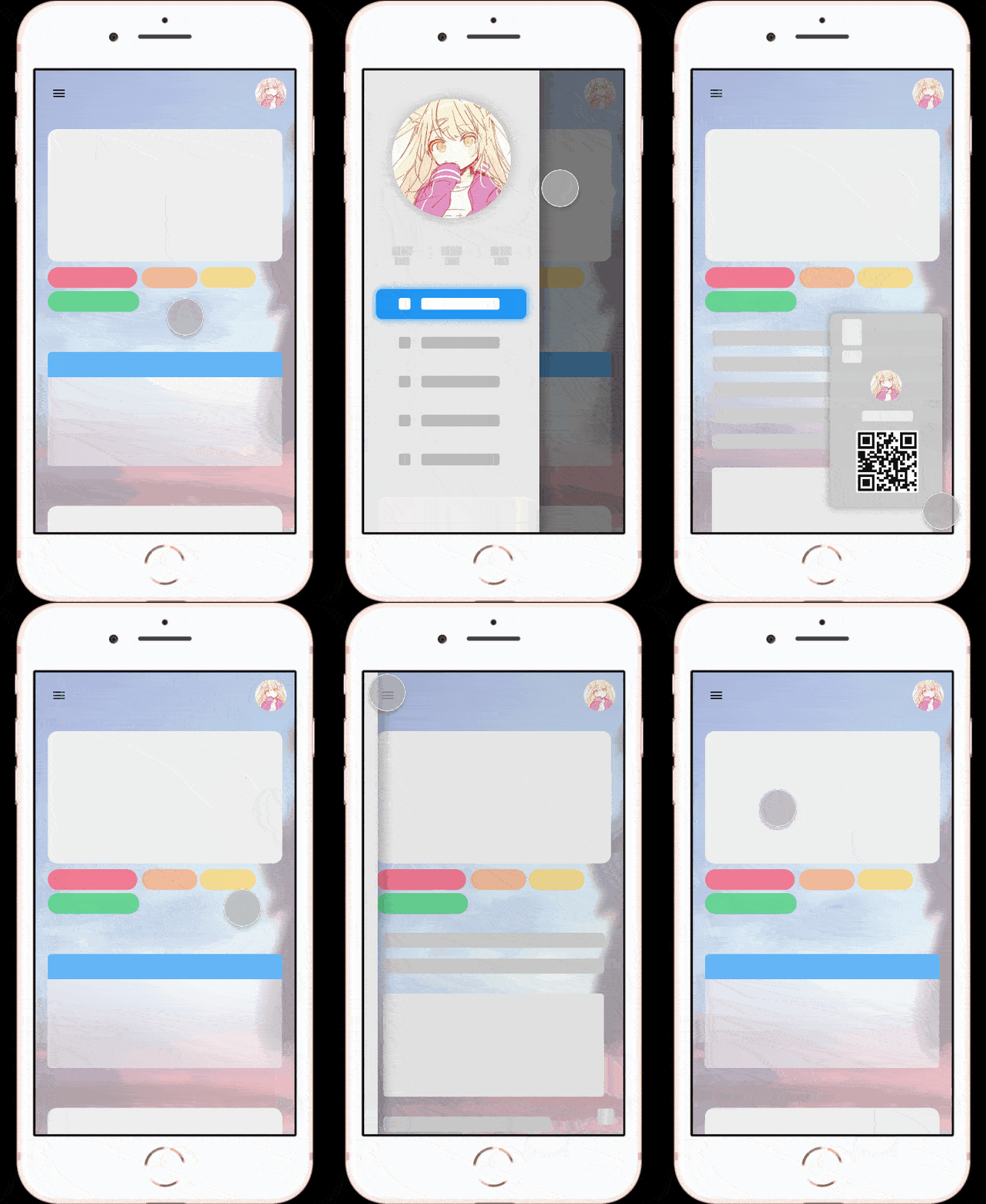
至此,一个简单的交互动画就完成了,再用上面的方法添加一点新的互动,优化一下效果就可以得到好看的效果了,下面是最终的演示还有相关资源:
2021年07月04日 10:24
不错哦,写得很详细,这个软件真好用
2021年05月24日 10:42
感谢分享 赞一个